selamat datang di blok saya tentang sejarah dan ilmu komputer

selamat datang di blok saya tentang sejarah dan ilmu komputer

Selasa, 21 Februari 2012

Cara Memperbaiki Motherboard yang Rusak Mati Total


Cara Memperbaiki Motherboard yang Rusak Mati Total 
Gambar Motherboard

– Mari sama sama kita belajar untuk memperbaiki motherboard sebelum kita langsung membawanya kerumah sakit komputer. Periksa power supply: Dalam keadaan kabel power di lepas dari power supply, lepaskan socket kabel Atx1 yang terpasang pada Mainboard.


Setelah terlepas, pasangkan kembali kabel power, sambungkan/shortkan kabel berwarna hijau dengan kabel berwarna hitam, periksa apakah kipas di power supply berputar? Kalau berputar berarti power supply bagus.

Cara Memperbaiki Motherboard yang Rusak Mati Total

Lepas kembali kabel sambungan tadi dan pasang kembali kabel Atx1 ke motherboard. Periksa Jumper Clear CMOS, apakah di posisi Clear atau Free, biasanya kalau motherboard baru, posisi jumper CMOS ada pada posisi Clear.
Periksa IC Chipset dalam keadaan tersambung dan di Switch On, apakah panasnya berlebih atau tidak, over heat berarti Chipset tersebut sudah rusak. Untuk part IC CMOS sampai saat ini tidak dijual bebas.
Periksa juga apakah switch on nya berfungsi.
Bongkar Motherboard tersebut secara hati-hati, coba anda bersihkan pakai tiner, kalau bisa gunakan tiner botol jangan yang di kaleng. Setelah bersih anda keringkan. Ganti IC regulator yang terletak disekitar soket Power Atx di motherboard.
Ganti Elko yang kapasitasnya 1000 s/d 3300 uf / 10 Volt yang terletak disekitar soket power Atx di motherboard. Hati-hati untuk bongkar pasang komponen pastikan kabel power jangan tersambung ke listrik.

semogah bermanfaat Y

Minggu, 19 Februari 2012

Membuat Jaringan (LAN) dengan 2 Komputer


di poskan oleh rema maznur


Jariangan LANSudah lama juga ya Dunia Komputer tidak membahas tentang jaringan, setelah dulu pernah sedikit membahas tentang jaringan di artikel Dial-Up dengan Cepat atau Cara mengetahui IP Address. Namun, Dunia Komputer belum pernah membahas tentang cara membuat atau mengkonfigurasi jaringan lokal. Kebetulan, ada seorang sahabat yang menanyakan cara membuat dan mengkonfigurasi jaringan (LAN), maka saya buat saja tutorial ini.
Pada artikel ini, saya akan membahas mengenai cara membuat jaringan (LAN) kecil dengan 2 komputer dengan menggunakan kabel UTP. Untuk itu yang perlu Anda persiapkan adalah kabel UTP dan Jack RJ-45 yang sudah terpasang serta Network card pada masing-masing komputer. Biasanya komputer sekarang sudah dilengkapi dengan Lan Card pada motherboard komputer tersebut. Jika tidak ada Anda bisa membelinya di toko komputer bersama dengan kabel UTP dan Jack RJ-45.
Jika hanya menghubungkan 2 komputer, Anda tidak memerlukan sebuah hub atau switch. Namun, konfigurasi kabelnya yang sedikit berbeda. Jika Anda membuat jaringan untuk 2 komputer tanpa menggunakan hub atau switch, konfigurasi kebal yang digunakan adalah kabel Cross. Sebaliknya jika mengggunakan sebuah hub atau switch, untuk membuat jaringan lebih dari 2 komputer maka konfigurasi kabel yang digunakan adalah kabel Straight. (Silahkan bacaCara Memasang Kabel UTP Tipe Straight dan Cross)
Ok langsung saja saya bahas mengenai cara membuat jaringan (Lan) untuk menghubungkan 2 komputer. Beriikut langkah-langkahnya:
  1. Colokkan kabel UTP yang sudah dikonfigurasi dengan kabel cross ke port LAN card komputer pertama Anda.
  2. Jika Anda menggunakan Windows XP,buka Control Panel »» Network and Internet Connections »» Network Connections.
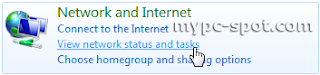
  3. Jika Menngunakan Windows 7 atau Vista, buka Control Panel. Pada icon Network and Internet, klik tulisan View Networks Status and Task.
  4. Network status
  5. Selanjutnya akan muncul jendela Networks and Sharing Center. Pada sisi sebelah kiri jendela ini, klik tulisan Change Adapter Setting
  6. Setting LAN Card
  7. Klik kanan pada Networkd Card Anda dan pilih properties.
  8. Konfigurasi LAN Card
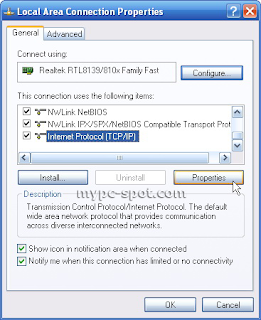
  9. Pada jendela Local Area Connection Properties, pilih Internet Protocol (TCP/IP) pada Windows XP atau Internet Protocol Version 4 (TCP/IPv4) pada Windows 7 dan Vista. Kemudian klik tombol properties.
  10. LAN Properties
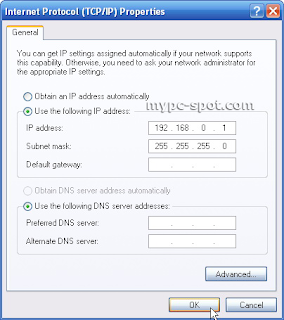
  11. Pada jendela properties yang muncul, pilih opsi Use the followinf IP Address dan isikan dengan 192.168.0.1 pada IP Adrees, 255.255.255.0 pada Subnetmask. Input yang tersisa bisa Anda kosongkan.
  12. Set IP Address
  13. Klik OK untuk menyimpan setting dan klik tombol OK juga pada Local Area Connection Properties
Selanjutnya agar kedua komputer tersebut bisa berhubungan, maka Workgroup dari komputer-komputer tersebut haruslah sama. Untuk itu, berikanlah nama Workgroup yang sama pada kedua komputer tersebut. Caranya sebagai berikut:
  1. Untuk pengguna Windows XP, bukalah system Properties dengan mengklik kanan icon My Computer dan pilih properties. Anda juga menekan tombol kombinasi keyboard Win + Break.
  2. Bagi Anda pengguna windows 7, caranya sedikit sama yaitu buka system properties dengan cara seperti pada windows XP. Pada jendela yang muncul klik tulisan Change Setting pada bagian Computer name, domain, and workgroup setting.
  3. Rubah nama computer
  4. Pada jendela System Properties, baik Windows XP, Vista ataupun Windows 7, klik tombol Change.
  5. System properties
  6. Di jendela berikutnya berikan nama untuk komputer 1 dengan nama yang diinginkan. Misalkan DK-1. Dan berikan nama dari workgroup Anda. Contonya Dunia Komputer.
  7. Nama computer
  8. Klik OK dan klik OK juga pada jendela System Properties.
Agar perubahan yang baru Anda lakukan berpengaruh pada system maka diperlukan proses restart. Untuk itu retart komputer Anda. Lakukanlah langkah-langkah yang sama dengan diatas untuk melakukan konfigurasi Network Card dan merubah nama komputer serta workgroup pada komputer kedua. Namun, bedanya pada komputer 2, IP address yang diberikan adalah 192.168.0.2. Subnetmask sama yaitu 255.255.255.0. Sedangkan Nama komputer harus berbeda. Misalkan berikan nama DK-2. Namun, workgroup haruslah sama.
Untuk mengetahui apakah kedua komputer tersebut sudah terhubung lakukanlanh ping dari komputer 1 ke komputer 2 atau sebaliknya. Caranya sebagia berikut:
  1. Buka Command Prompt dengan menekan tombol keyboard Win + R.
  2. Pada CMD ketik perintah “ping IP Address”. Ip Addrees diisi dengan IP komputer yang ingin di ping. Jika Anda melakukan ping dari komputer 1, maka IP address diisi dengan IP komputer 2. Begitu juga sebaliknya. Contoh perintah ping dari komputer 1 ke komputer 2:
    ping 192.168.0.2
  3. Jika koneksi antar kedua komputer tersebut berhasil maka hasilnya akan seperti ini:
    Pinging 192.168.0.2 with 32 bytes of data:
    Reply from 192.168.0.2: bytes=32 time<1ms TTL=128
    Reply from 192.168.0.2: bytes=32 time<1ms TTL=128
    Reply from 192.168.0.2: bytes=32 time<1ms TTL=128
    Reply from 192.168.0.2: bytes=32 time<1ms TTL=128
    Ping statistics for 192.168.0.2:
    Packets: Sent = 4, Received = 4, Lost = 0 (0% loss),
    Approximate round trip times in milli-seconds:
    Minimum = 0ms, Maximum = 0ms, Average = 0ms
  4. Jika hasilnya seperti ini:
    Pinging 192.168.0.2 with 32 bytes of data:
    Request time out
    Request time out
    Request time out
    Request time out
    Ping statistics for 192.168.0.2:
    Packets: Sent = 4, Received = 0, Lost = 4 (100% loss)
    Berarti kedua komputer tersebut belum terkoneksi. Cobalah memeriksa apakah kabel sudah terhubung dengan benar atau mungkin saja ada kabel yang putus.
Jika semuanya sudah beres dan hasil ping sudah bagus, ini artinya Anda berhasil mengubungkan 2 komputer tersebut. Pada artikel berikutnya Dunia Komputer akan membahas bagaimana melakukan sharing folder, printer dan internet pada kedua komputer tersebut. Demikian tutorial singkat untuk membuat jaringan (LAN) dengan 2 komputer. Tutorial ini masih jauh dari sempurna dan mungkin masih banyak kesalahan yang saya buat. Apabila ada diantara Anda yang lebih paham mengenai jaringan silahkan berkomentar melalui kotak komentar. Salam!

semogah bermanfaat

Selasa, 07 Februari 2012

atasi efek virus windows


Cara Menghilangkan Efek Virus Pada Komputer Windows

 by rema maznur
Banyak ulah yang dibuat oleh si Kutu Komputer alias virus computer ini, Kebanyakan virus ini menyerang registry salah satu bagian jantung pertahanan dari Software Microsoft windows .
Sebelum anda memulai langkah untuk pembersihan efek virus ini pastikan dahulu Komputer anda sudah terbebas dari virus Computer ini. Pelajari Langkah Pembersihan Komputer dari virus pada artikel :

Berikut akibat kerusakan Fungsi Windows yang hilang yang disebabkan oleh virus Komputer dan beberapa langkah untuk mengatasinya :
Hilangnya Menu Regedit / Disable Registry Editor
Cara mengembalikan menu regedit atau Regedit yang ter disable Registry editor yaitu dengan menggunakan software RegistryFix. Jalankan dan restart komputer anda.
Hilangnya Folder Option
Berikut Langkah Untuk mengembalikan Folder Option pada windows :
Masuk menu registry Edit atau Regedit pilih salah satu cara untuk menu regedit :
  1. Klik start menu >> Run >> Ketikan : regedit dan klik Ok
  2. Klik start menu >> all program >>> accesories >>> klik Command Prompt >>> ketikan regedit.exe klik enter
Kemudian periksa registry windows anda pada bagian :
HKEY_CURRENT_USER >>> Software >>> Microsoft >>> Windows >>> CurrentVersion >>> Policies >>> Explorer >>> pada panel sebelah kanan periksa Value name NoFolderOption >>> doble klik dan edit value datanya menjadi 0
Bila anda tidak menenemukan NofolderOption abaikan lanjutkan ke langkah berikutnya :
HKEY_LOKAL_MACHINE >>> SOFTWARE >>> Microsoft >>> Windows >>> CurrentVersion >>> Explorer >>> Advanced >>>Folder
Periksa satu persatu pada bagian :
  • Hidden >> NOHIDDEN >> Pastikan pada bagian CheckedValue bernilai 2 dan DefaultValue juga bernilai dua
  • Hidden >> SHOWALL >> pastikan pada bagian CheckedValue bernilai 1 dan DefaultValue Bernilai 0
  • HideFileExt >>> pastikan CheckedValue pastikan bernilai 0 , pastikan DefaultValue bernilai 0, UncheckedValue,pastikan bernilai 1.
  • SuperHidden >>> Periksa CheckedValue bernilai 0, DefaultValue bernilai 0 dan pada UncheckedValue bernilai 1.
Tutup Regedit dan lanjutkan ke langkah berikutnya :
Masuk menu Group Policies dengan cara sebagai berikut :
  1. Klik start menu >> Run >> ketikan : gpedit.msc atau
  2. Klik start menu >> all program >>> accesories >>> klik Command Prompt >>> ketikan gpedit.msc klik enter
Klik menu User Configuration >>> Administrative Templates >> Windows Componet >> Windows Explorer >>> Pada panel sebelah kanan, pilih doble klik “Remove the Folder Option menu item from the tools” >> tandai not configured >>> apply dan ok
Close group Policies dan restart Computer anda maka Folder akan tampil seperti semula.
Hilangnya Task Manager
Masuk Menu regedistry Edit atau Regedit >>> Klik menu FInd >>> ketikan : DisableTaskMgr >> klik find >> bila sudah ketemu rubah Value datanya dari 1 menjadi 0
Hilangnya Menu run Pada Start Menu
Masuk Menu regedistry Edit atau Regedit >>> Klik menu edit >>> Find >>> ketikan : NoRun >> klik find >> bila sudah ketemu rubah Value datanya dari 1 menjadi 0
Hilangnya File pada Hardisk
Setelah komputer anda terserang virus dan setelah anda melakukan scanning dengan anti virus , maka kemungkinan beberapa file yang anda yang hilang, untuk itu coba periksa lagi file anda lagi. Ubah setting Folder Option >>> View >>> tandai show Hidden File and folder dan hilangkan tanda Hide Protected Operating system file aply OK. Setelah itu cek lagi file anda yang hilang, biasanya Virus akan menyembunyikan file anda tersebut dengan merubah atribut file anda ke hidden / super hidden, untuk mengembalikan atau merubah atributnya anda bisa menggunakan software Atribut Changer.
Semoga artikel dari ESC Creation dot Com tentang Atasi Virus Windows ini bermanfaat untuk anda .
Baca juga artikel :


TAG : Cara mengembalikan fungsi Windows pada komputer yang terkena virus, Kembalikan Fungsi menu Folder Option, Registry Edit REGEDIT, RUN, Task Manager yang hilang karena virus. Tips dan trik menampilkan menu Folder Option, regedit, task manager dan menu run, Cara memperbaiki windows yang rusak karena virus, Cara Hilangkan efek virus.